
13-Git提交篇
如何统一团队的 git 提交规范
当团队的成员都严格按照 git 提交规范来提交时,可以保证每一次提交都比较清晰明了
查找对应 bug 的时候,也能快速定位。更重要的是我们能够认识到规范的重要性,并坚持规范的开发习惯
要统一团队的 git 提交规范,可以从两个方面入手
- 制定规范
- 校验规范
请带着下面的问题,学习本文章
如何在
git提交时进行代码校验 与git commit message时进行校验?如何在命令行提交 或者
GUI提交时生成规范的git commit message?如何自动化生成更新日志?
命令行提交
既然要统一提交规范,那么我们就得在提交过程中进行约束,这个提交过程我们可以理解为 Vue、react 中的生命周期
通常我们在两个git生命周期钩子中进行约束
commit前commit时
想要拿到这些生命周期钩子,我们得安装 husky 这插件
pnpm add --save-dev husky安装完成之后,我们可以通过命令行快速构建, husky 所需脚本
pnpm exec husky init构建完了之后,会在生成一个 .husky 文件
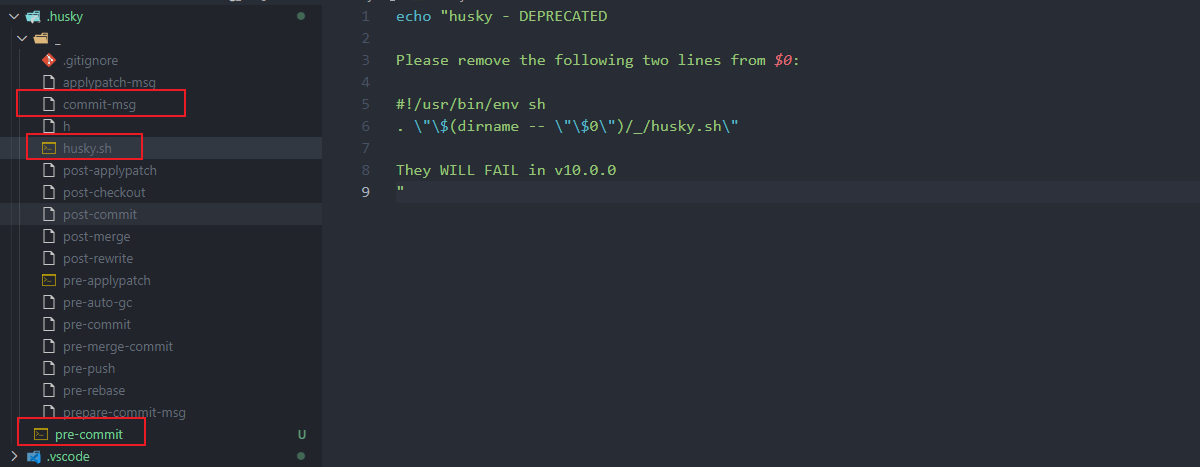
我们主要看三个文件 pre-commit、commit-msg、husky.sh
pre-commit
commit 前的 git 生命周期钩子配置文件,可以使用 lint-staged 来调用 ESlint、Prettier、Stylelint 进行文件校验
我们先安装 lint-staged
pnpm add lint-staged -D安装完成之后,在 package.json 配置一下 prettier、eslint、stylelint 的执行命令
{
  "lint-staged": {
    "**/*.{vue,js,ts,jsx,tsx,mjs,cjs,html,json,md}": [
      "prettier --write"
    ],
    "**/*.{vue,js,ts,jsx,tsx,mjs,cjs}": [
      "eslint --cache --fix"
    ],
    "**/*.{vue,css,scss,html}": [
      "stylelint --fix"
    ]
  },
}
接下来,再配置一下 .husky/pre-commit 文件
# pre-commit

# Run the pre-commit hook
npx --no-install -- lint-staged
当 commit 提交前会执行 lint-staged 命令,而 lint-staged 对应的就是上面 prettier、eslint、stylelint 的执行命令
也就是说,执行前先检查下,代码是否符合格式
这是
husky V9的最新配置,
改一下,src/pages/index/index.vue 文件,触发 eslint 校验,然后提交
commit-msg
这个是 commit 时 git 生命周期钩子,主要校验 commit的 message 信息是否符合标准
为了满足需求,我们需要安装两个插件
@commitlint/cli用于校验 Git 提交信息是否符合规范commitlint-config-git-commit-emojimessage信息提供emoji支持,有emoji才是YYDS
pnpm install @commitlint/cli commitlint-config-git-commit-emoji -D接下来我们在项目根目录下创建 commitlint.config.cjs
/* commitlint.config.cjs */

module.exports = {
  extends: ['git-commit-emoji'],
  prompt: {
    skipQuestions: ['scope', 'body', 'breaking', 'footer'], // 跳过 scope、body、breaking、footer 三个问题
    allowEmptyIssuePrefixs: false, //  不允许空 issue 前缀
    allowCustomIssuePrefixs: false, //  不允许自定义 issue 前缀
    userEmoji: true, // 允许使用 emoji
    emojiAlign: 'left', // emoji 位于左边

    messages: {
      type: '选择你要提交的类型 :',
      subject: '填写简短精炼的变更描述 :\n',
      confirmCommit: '是否提交或修改commit ?'
    },

    types: [
      { value: 'init', name: '🎉 init: 初始化项目', emoji: '🎉' },
      { value: 'feat', name: '✨ feat: 新增功能', emoji: '✨' },
      { value: 'fix', name: '🐞 fix: 修复bug', emoji: '🐞' },
      { value: 'docs', name: '📃 docs: 文档变更', emoji: '📃' },
      { value: 'style', name: '🌈 style: 代码格式(仅仅修改了空格、缩进、逗号等等,不改变代码逻辑)', emoji: '🌈' },
      { value: 'refactor', name: '🦄 refactor: 代码重构,没有加新功能或修复bug', emoji: '🦄' },
      { value: 'perf', name: '🎈 perf: 代码优化,比如提升性能、体验', emoji: '🎈' },
      { value: 'test', name: '🧪 test: 添加疏漏测试或已有测试改动', emoji: '🧪' },
      { value: 'build', name: '🔧 build: 构建流程、外部依赖变更 (如升级 npm 包、修改打包配置等)', emoji: '🔧' },
      { value: 'ci', name: '🐎 ci: 修改 CI 配置,例如对k8s、docker的配置文件的修改', emoji: '🐎' },
      { value: 'chore', name: '🐳 chore: 对构建过程或辅助工具和库的更改 (不影响源文件、测试用例)', emoji: '🐳' },
      { value: 'revert', name: '↩ revert: 回滚 commit', emoji: '↩' }
    ]
  }
}
首先,这个配置文件主要包括三个部分
extendsmessagestypes
为了引入 emoji 提交方式的插件支持,我们安装了 commitlint-config-git-commit-emoji,我们就需要配置 extends: ['git-commit-emoji']
prompt 就是一些功能性配置,一个完整的 AngularJS Git提交规范包括下面这个几个
<type>(<scope>): <subject> //消息头
<BLANK LINE> //空行
<body> //正文
<BLANK LINE> //空行
<footer> //消息尾
但是,实在太多东西,通常我们写 message 信息时基本就一句话
所以,我只保留了 type、subject,也即是 skipQuestions: ['scope', 'body', 'breaking', 'footer']
userEmoji、emojiAlign 的作用就是为了开启 emoji 配置支持,然后我们在 types 里面才可以配置 emoji 属性
而最后的 messages 就最简单了,只每个功能的提示文本,也就是下面这个
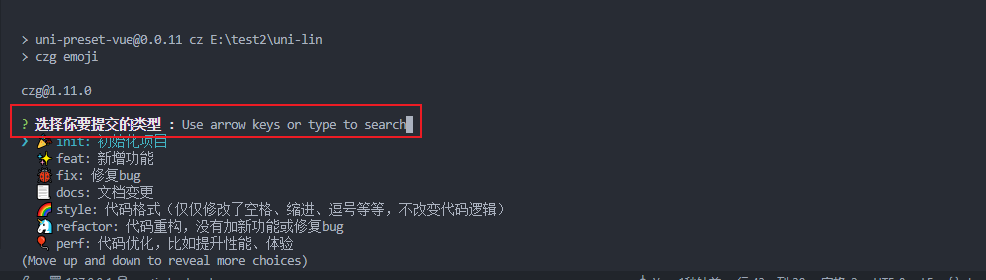
husky.sh
这个文件主要是配置一下,一些敏感操作
比如,限制我们代码不能直接提交到 master 分支
# 获取当前分支的名称,并将其存储在 branch 变量中
branch="$(git rev-parse --abbrev-ref HEAD)"

# 限制直接提交到主分支
if [ "$branch" = "master" ]; then
  echo "您不能直接提交到 master 主分支"
  exit 1
fi
到了这一步,我们只是把提交规则限制做好了,具体的规范提交信息怎么来呢?
需要使用这个插件 czg 这个插件
pnpm add czg -D在 package.json 写一下执行命令
{
    "scripts": {
        "cz": "czg emoji"
    }
}
这样我们就完美配置,git 提交配置规范了,现在来测试一下
git add .
pnpm cz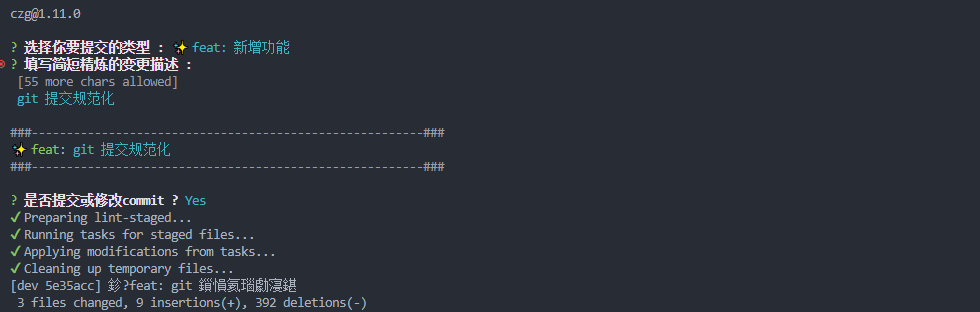
如果,我们按规范来提交会怎么样呢?

很明显,不规范的提交,都会报错
那如果不使用命令行呢,我们使用 GUI 工具呢?我们使用 vscode 中的 Git History 插件提交试试看
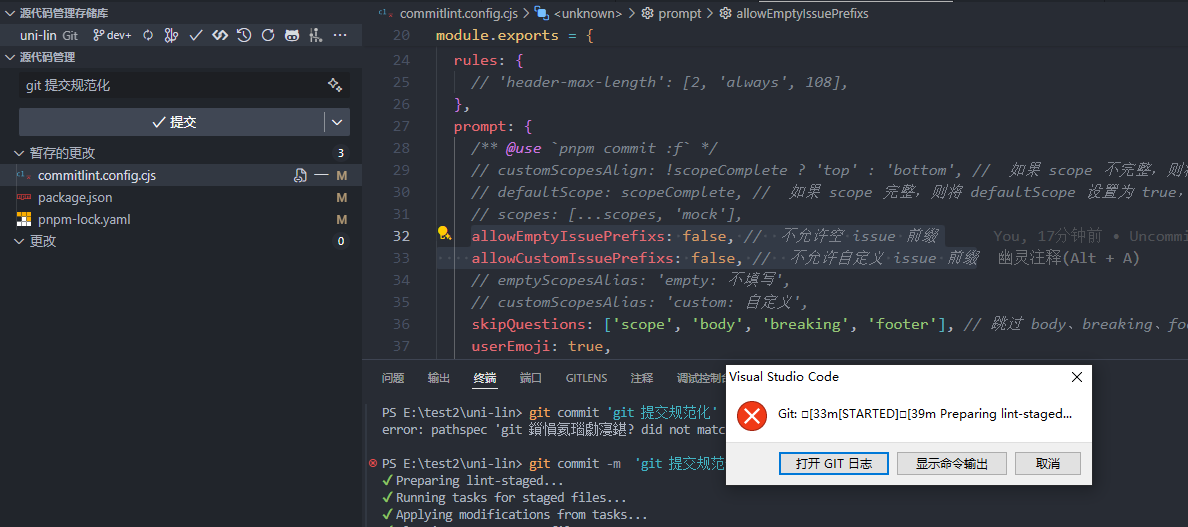
一样是会报错的,我们看下,命令输出
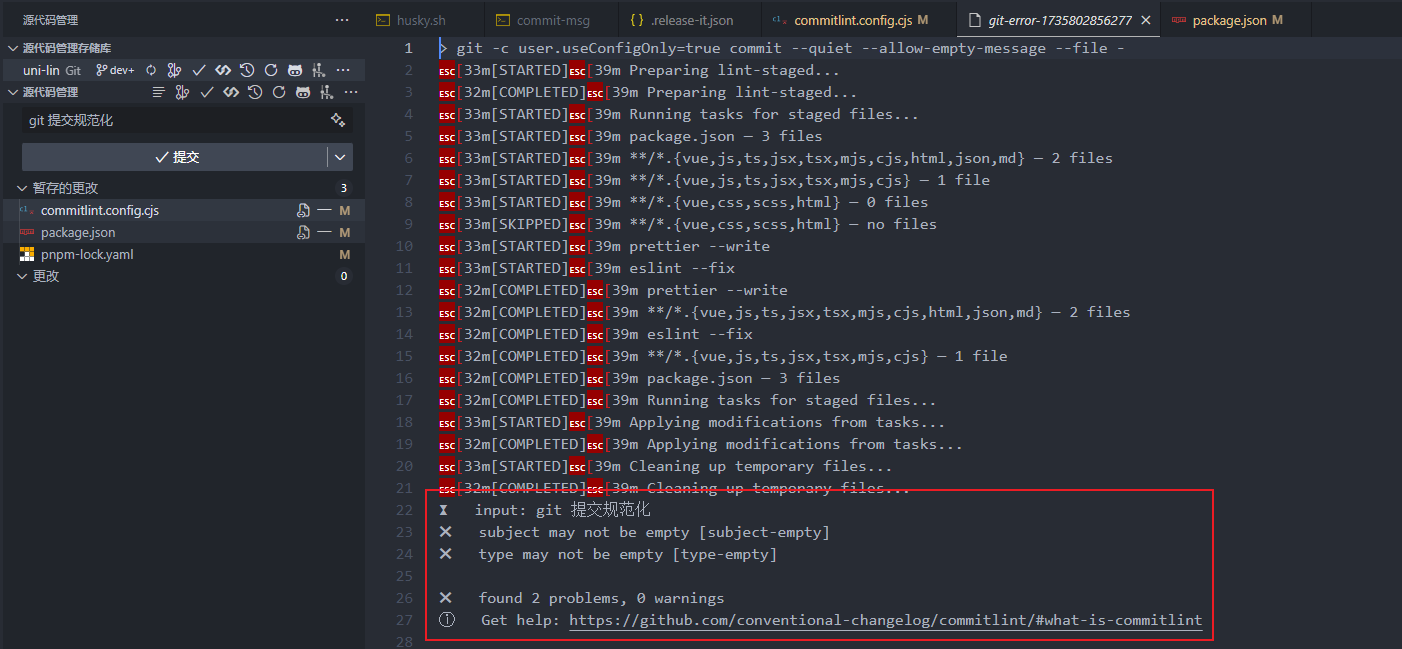
和命令行操作的错误输出一致
GUI 工具提交
如果我们直接使用命令行来提交代码虽然也不难,但是萝卜青菜各有所爱,一部分同学喜欢 GUI 的方式进行提交
这里推荐使用 VScode 的 git-commit-plugin 插件,直接在 VScode 插件商店就可以找到
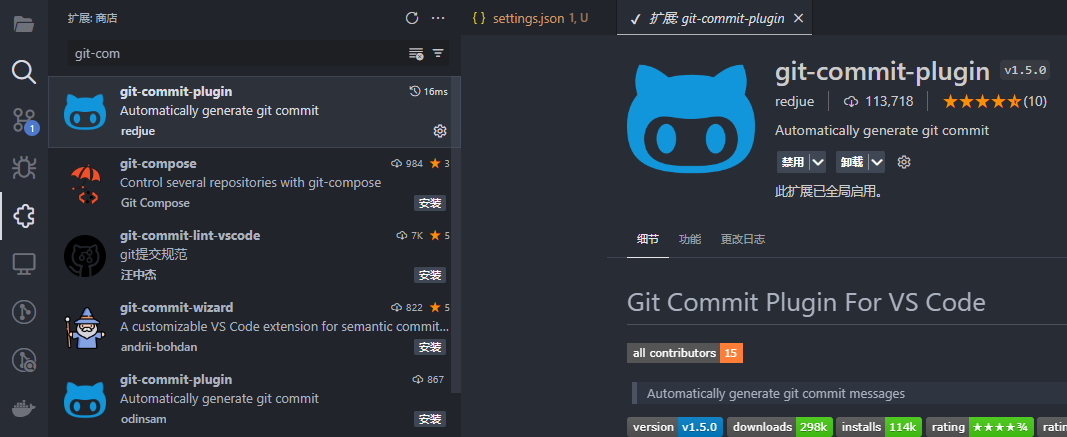
使用的话,也非常简单啊,我们 git add .或者使用 Git History 插件点击 + 号
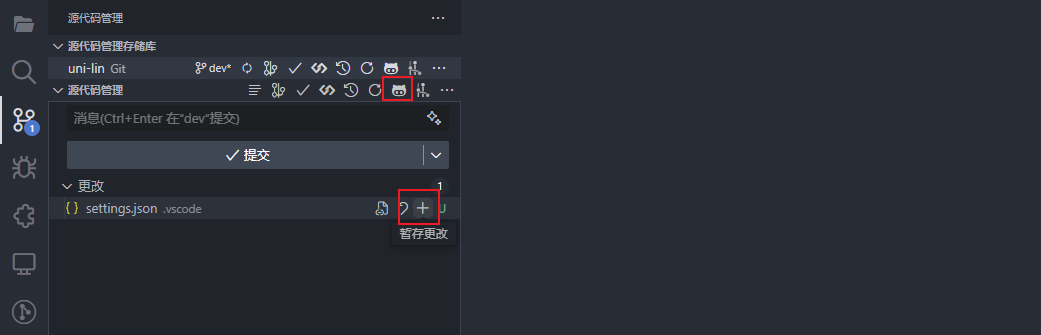
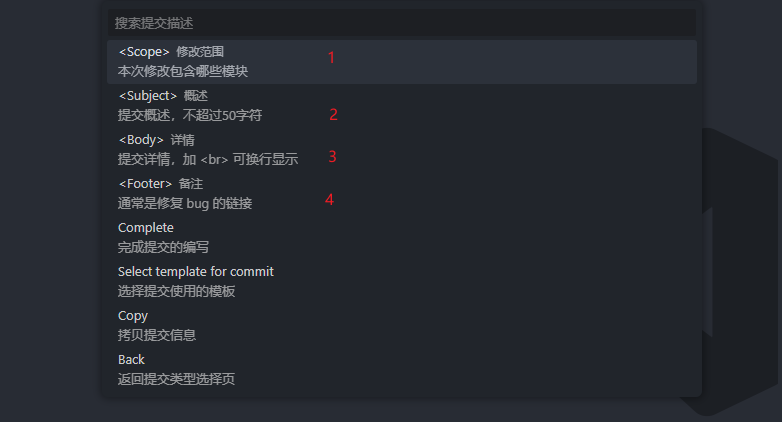
之后,我们可以根据需要,选择提交类型
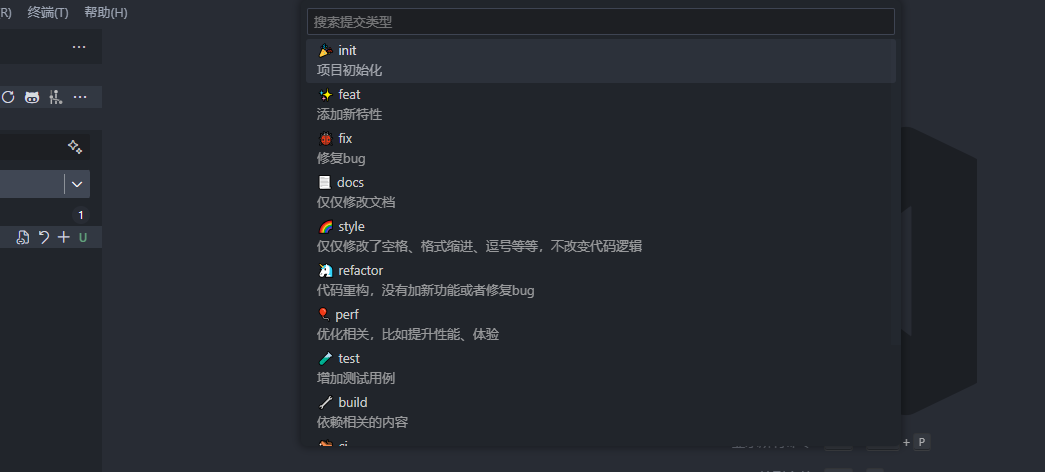 根据提交情况对
 1、2、3、4 进行选择性填写
填完后选择,完成编写 (Complete)
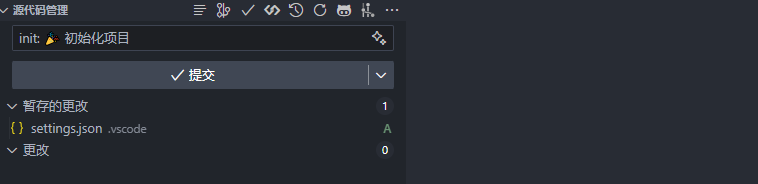
选择完成后,生成 commit 信息,接下来我们就正常的提交了
当然啦,如果你想要自定义自己风格的提交方式也是可以的
首先,我们在根目录建立 .vscode/settings.json 用于配置当前项目的 VScode 的自定义配置
可以根据自己的需要更换,相关配置
// settings.json
{
  "cSpell.words": [
    "Attributify"
  ],
  "GitCommitPlugin.ShowEmoji": true, // 提交是否显示 emoji 符号
  "GitCommitPlugin.MaxSubjectCharacters": 20, // 提交 Subject 最大字符数
  "GitCommitPlugin.CustomCommitType": [ // 自定义提交类型
    // {
    //   "key": "fix",
    //   "label": "fix",
    //   "detail": "fix",
    //   "icon":"🐛"`
    // }
  ],
  "GitCommitPlugin.Templates": [ // 自定义提交模板
    // {
    //   "templateName": "git-cz",
    //   "templateContent": "<type>(<scope>):<space><icon><space><subject><enter><body><enter><footer>",
    //   "default":true
    // }
  ],
}
【注意】
这个插件只是用于生成
commit信息,并不会提交检查等功能检查功能还是得靠
pre-commit时的lint-staged来调用 ESlint、Prettier、Stylelint 进行文件校验如果你是 IDEA 可以使用 git commit message helper来规范的你的提交
自动化生成更新日志
在 gitee 上随便找个项目,这样的日志他是怎么来的,是一个个手写的吗?
显然,不是那就是自动生成的,那怎么生成呢?
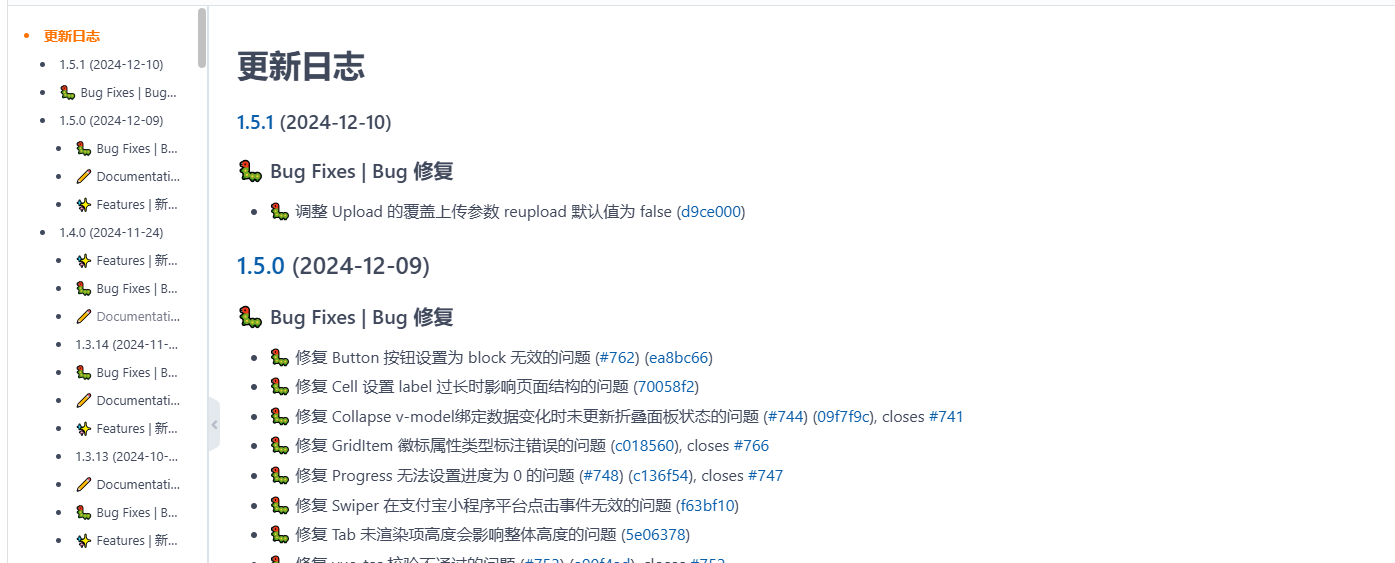
先安装下插件
pnpm add @release-it/conventional-changelog -D接下来我们在项目根目录写一下配置文件 .release-it.json
{
  "plugins": {
    "@release-it/conventional-changelog": {
      "emoji": true,
      "emojiPosition": "before",
      "infile": "CHANGELOG.md",
      "ignoreRecommendedBump": true,
      "strictSemVer": true
    }
  },
  "npm": {
    "publish": false
  },
  "git": {
    "commitMessage": "🐳 chore: release v${version}"
  },
  "github": {
    "release": false,
    "draft": false
  }
}
需要在 package.json 配置一下执行命令
{
    "scripts": {
        "release": "release-it",
    }
}
测试一下
在此之前,我已经提交了三次代码,这三次代码我就作为一个版本进行发布一个更新日志
我们执行 pnpm release
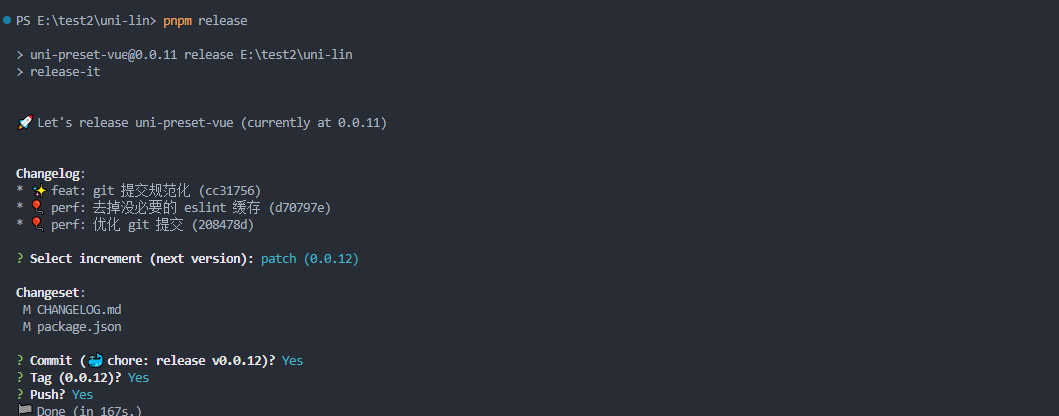
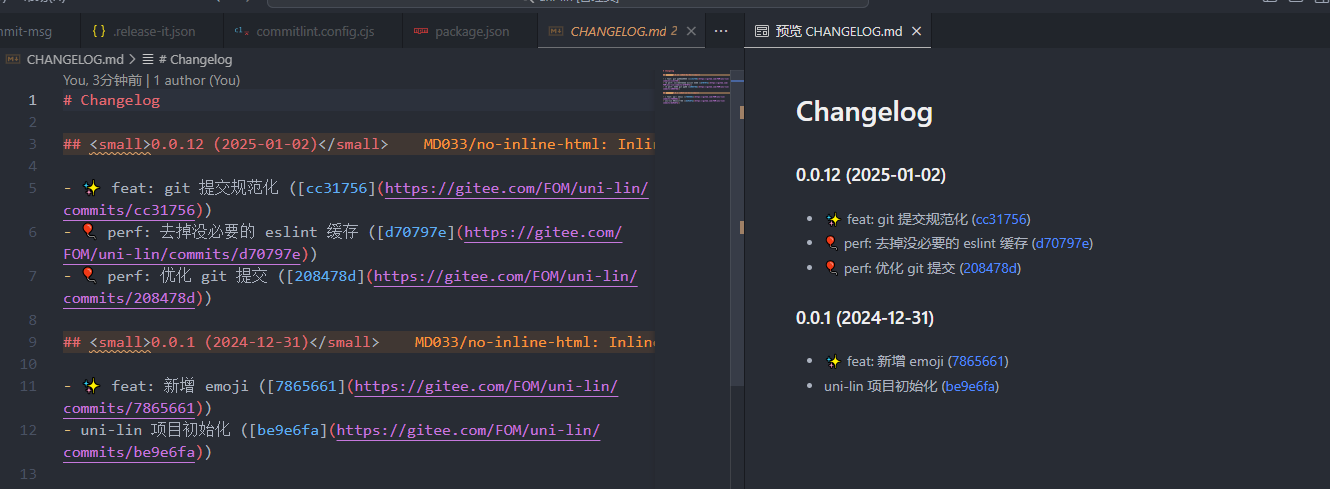
可以看到,我们的更新日志已经生成成功了
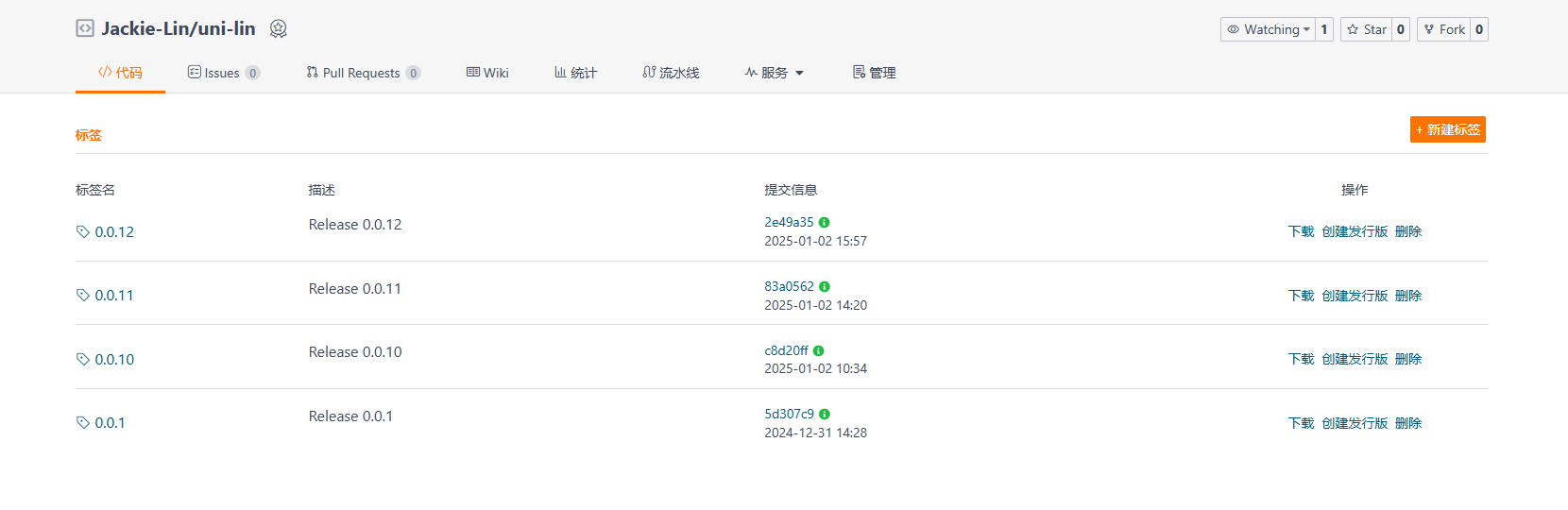
这个插件会把上一个版本之后提交的代码都作为了一个版本,生成一个 tag,tag 的内容都是根据每次提交的 message 信息决定的
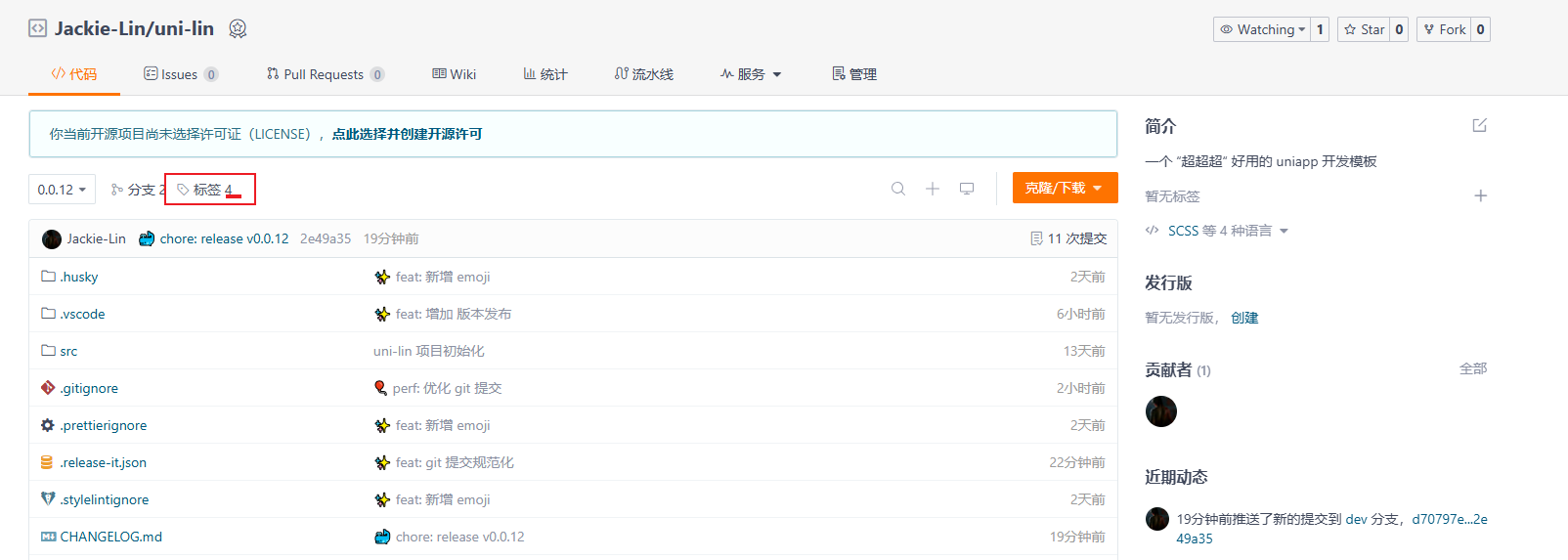
我们在 gitee 上点击标签,都能看的我们提交标签历史,方便我们以后进行版本定位
总结
这篇文件主要讲到,规范 git 提交信息需要从 git 生命周期入手,可以借助 husky 来获取
主要生命周期有二个,可以通过生命周期所属文件进行配置
pre-commit配合lint-staged插件进行commit前的代码检查commit-msg配置@commitlint/cli、commitlint-config-git-commit-emoji插件检查git commit message信息是否符合规范
两种生成规范 git commit message 的方式
命令行:
czgGUI :
git-commit-plugin
最后我们使用 @release-it/conventional-changelog 生成规范性的更新日志